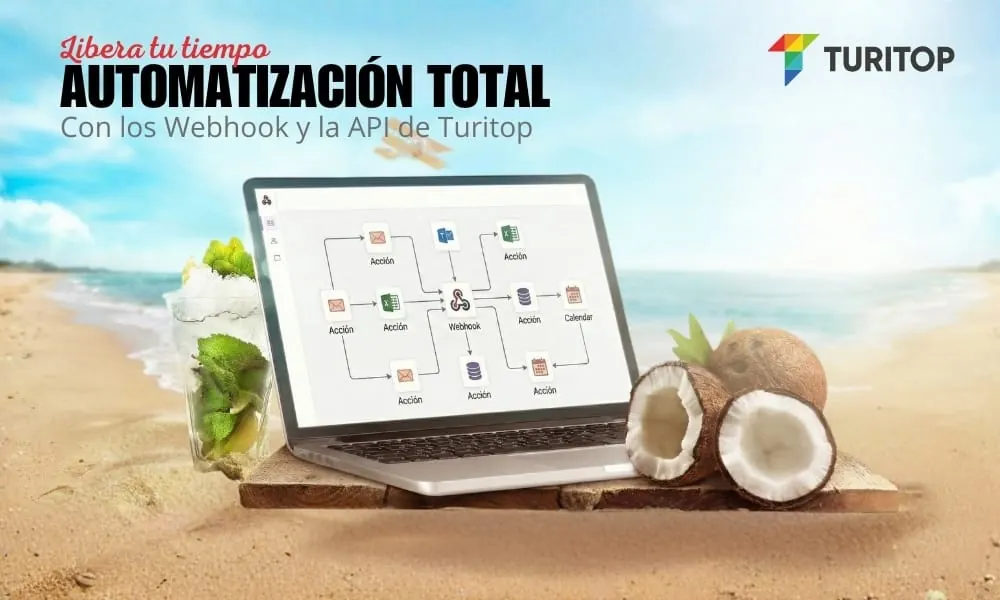














O TuriTop pode ser integrado com outros sistemas através dos Webhooks. Neste tutorial, explicamos como obter dados do TuriTop e enviá-los para o Zapier. O Zapier é uma ferramenta que lhe permite ligar as aplicações que utiliza diariamente para automatizar tarefas e poupar tempo. Com o Zapier, pode ligar qualquer uma das suas mais de 1 500 aplicações integradas para criar as suas próprias automatizações. Além disso, é rápido e fácil de configurar: não é preciso ser programador, qualquer pessoa pode criar um Zap!
Configure a sua aplicação Zapier (ZAP)
Crie uma conta no Zapier aqui. Se já tiver uma, inicie sessão aqui.
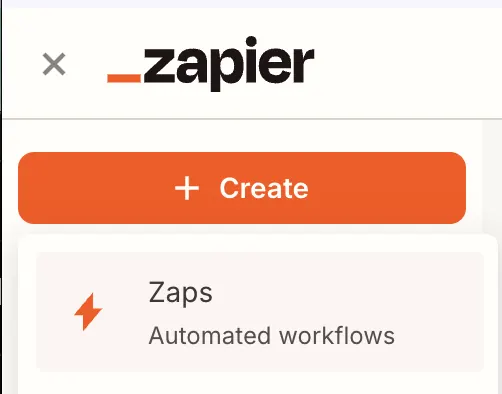
Depois de iniciar sessão, clique no botão «MAKE A ZAP» na parte superior do ecrã.
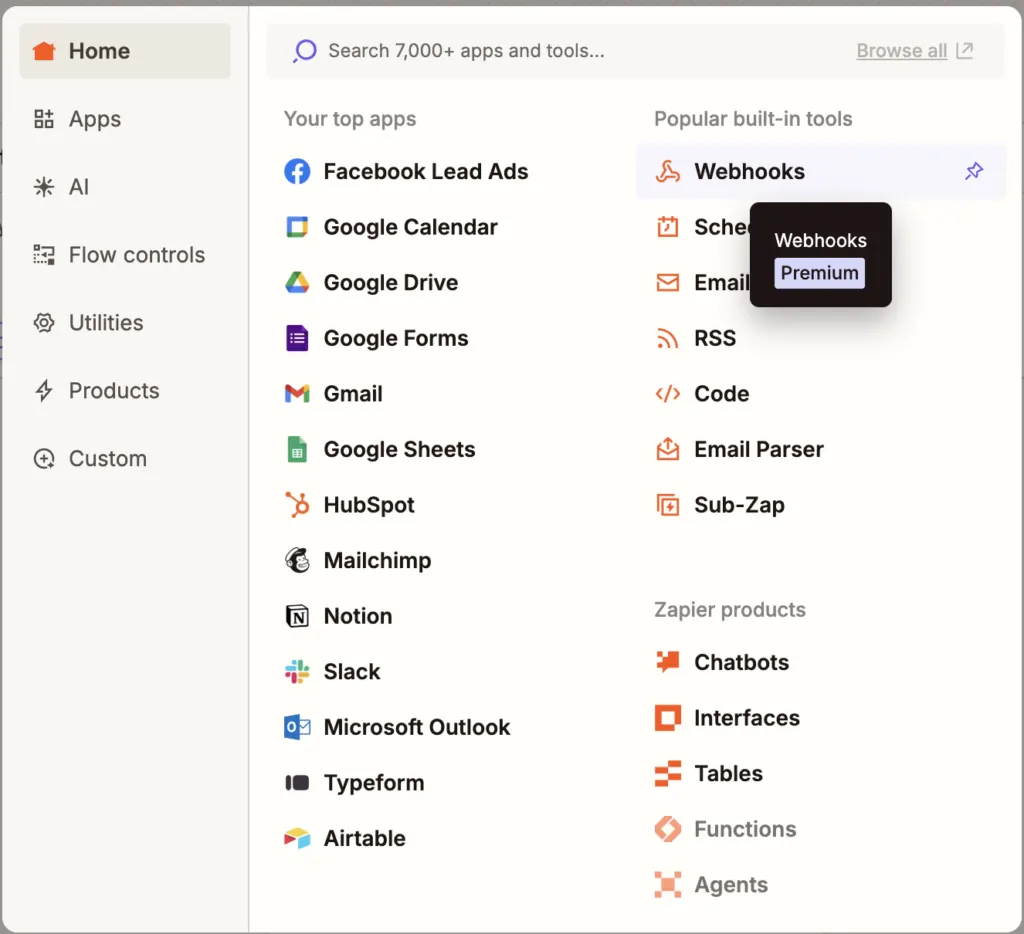
Agora pode selecionar ou pesquisar aplicações. Selecione a aplicação chamada WEBHOOKS.
Na barra lateral esquerda, verá o seu progresso. Nesta altura, deve estar na etapa 1. Trigger e na secção «Choose Trigger».
Na secção do conteúdo principal, selecione Catch Hook e clique em Save + Continue.
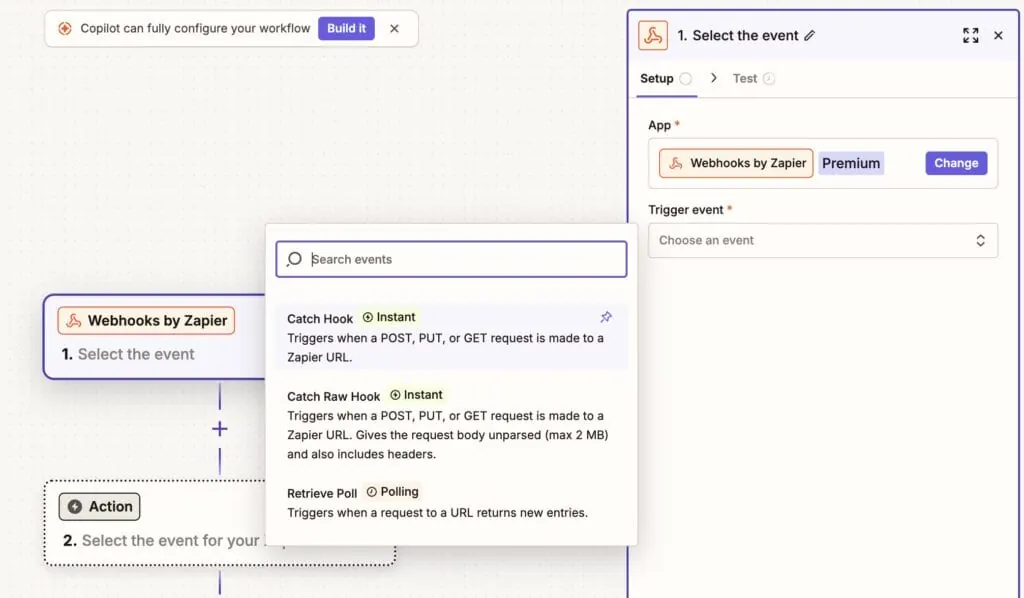 Captura de ecrã
Agora será redirecionado para a etapa das opções de edição. Esta etapa é opcional e pode ser configurada mais tarde. Clique em «Continue».
Agora está na etapa «TEST THIS STEP». O Zapier apresenta-lhe um URL semelhante a este: https://hooks.zapier.com/hooks/catch/5117722/oyu2hhi/
Esta URL será utilizada para enviar as informações das reservas do TuriTop para o Zapier. A partir daí, o Zapier pode fazer o que quiser com os dados.
Voltemos agora ao TuriTop.
Configurar o TuriTop para enviar informações para o Zapier
Tenha em atenção: Os Webhooks do TuriTop estão disponíveis apenas para os planos Standard e Elite. Consulte os preços
Em seguida, inicie sessão
Vamos seguir passo a passo. Inicie sessão na sua conta do TuriTop. Aceda ao separador Empresa >>> Componentes / Integrações >>> Webhooks. Em seguida, copie o URL que o Zapier criou para si, cole-o no campo URL e escolha a ação que pretende realizar.
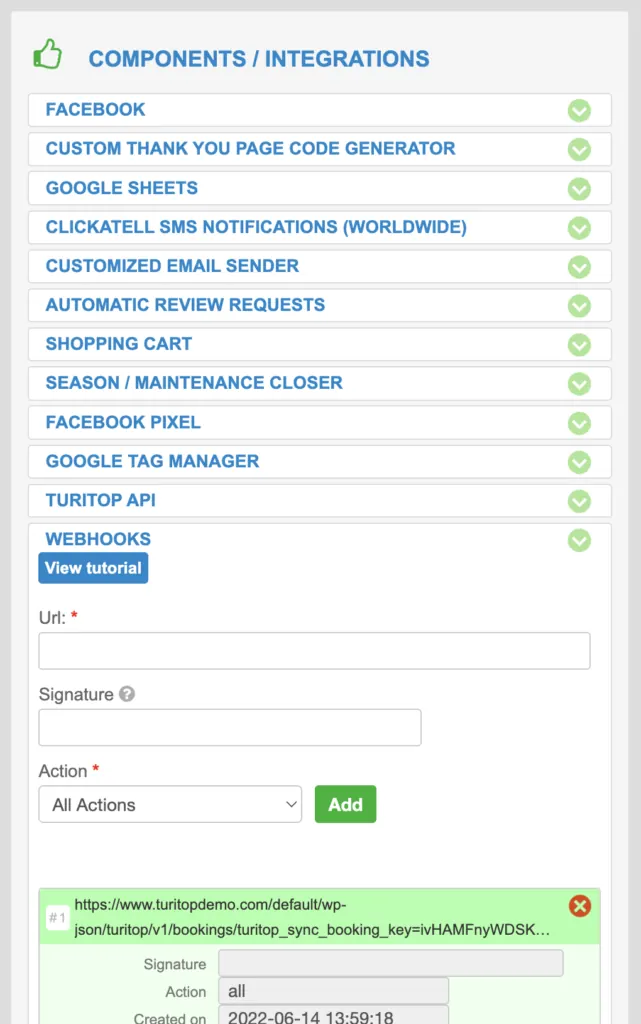
Agora será redirecionado para o passo «Editar opções». Esta etapa é opcional e pode ser configurada mais tarde. Clique em «Continuar».
- Todas: esta ação enviará todos os dados para a URL de destino.
- Nova reserva: isto enviará informações sobre uma nova reserva criada.
- Atualizar reserva: refere-se aos dados enviados quando se edita uma reserva. Existem duas formas de editar uma reserva: através de uma chamada à API ou de uma chamada ao back-office, respetivamente.
- Eliminar reserva: quando eliminar uma reserva, será notificado através da chamada de webhook.
Clique em Adicionar. E pronto, já está a enviar dados para o Zapier.
- Recuperar reserva: quando restabelecer uma reserva, será notificado através da chamada do webhook.
Os detalhes completos sobre a implementação de webhooks no Turitop podem ser consultados aqui
Se desejar que adicionemos mais funcionalidades, não hesite em solicitar-nos através do seu Painel de controlo do Turitop >>> separador «Mais» >>> «Solicitação de nova funcionalidade».
Teste o seu Webhook
Volte ao seu ZAP e clique em TEST THIS STEP.
Volte ao TuriTop (numa outra aba do navegador) e insira uma reserva de teste. Isto enviará os dados para o seu ZAP. Agora já pode avançar para o passo 2 no seu ZAP. Por exemplo, pode:
- Ligar o TuriTop ao Xero e ao Quickbooks para criar novas faturas sempre que for recebida uma nova reserva.
- Ligar o TuriTop ao Pipedrive ou a qualquer outro CRM para criar um registo de cliente quando for recebida uma nova reserva.
- Ligar o TuriTop ao Gmail para criar um e-mail automático sempre que for recebido o cancelamento de uma reserva no TuriTop.
- E muito mais!
Um reconhecimento que cheira a terra vulcânica, a vinho de altitude e ao trabalho das pessoas que tornam tudo isto possível…